ラベル ネットワーク の投稿を表示しています。 すべての投稿を表示

2008年9月8日月曜日

無線LANセットアップしました

使いこなしたいもの
Air Station NFINITI GIGA WZR-AGL300NH/E

前回の投稿
無線LANの進化

一通り無事セットアップできましたので報告です。
今回のセットアップで行ったLANの構成は下記のようになりました。
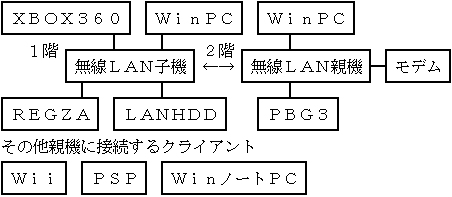


無線LAN子機はDraft 11nでの11a接続。
その他親機に接続するクライアントは11g/11bでの接続となります。

この親機は11a/g/bが切り替え無しで使用できるので非常に便利です。

無線LAN子機の接続設定は電源を入れるだけで完了しますが、AOSS非対応の機器は手作業でセキュリティ認証を行う必要があり、WEPキーを入力する必要があります。

WEPキーは親機の管理メニューから確認する必要がありますので、Ethernet接続されたPCに親機の管理アプリケーションをインストールをします。

管理画面はブラウザで親機にアクセスして表示しますので、この管理アプリは必要ないのですが、現在の親機のIPアドレスがわからないと表示できませんので、親機を探す機能を使用するためにインストールしました。
管理アプリを立ち上げると親機を探して表示してくれますので、その際にIPアドレスを手入力で固定IPに変更しておきます。
これで、親機は電源再投入時にIPアドレスが変わってしまう可能性が無くなりましたので、次回よりブラウザでこのIPアドレスを入力することで、どのPCからも設定画面が開けるようになりました。

さて、WEPキーの確認ですが、デフォルトの状態ではWPA2-PSK/WPA-PSKというセキュリティ機能が有効になっており、大変長い認証キーが設定されています。
PSPやWiiでこの長い認証キーを入力するのは厄介ですので、WEP64bitを有効にしました。
これで、10桁の認証コードの入力で済むようになりました。
もちろんセキュリティー的には前者のものより劣りますが、わたしのような田舎の家にそれほどまでのセキュリティは必要ないでしょう。

以上の設定を行い全ての機器を接続する準備ができ、順調に各クライアントの設定を行っていったわけですが、トラブルが発生しました。

WinノートPCが接続できないのです。
このPCには古いカードバス型の無線子機を使用していますが、今までの親機で問題なく接続できていました。

ドライバーを最新のものにしたり、クライアントマネージャーを最新のものにしてみましたがだめでした。
結果的には、親機のそばなら接続でき、元の配置場所(棟が別の屋内)では接続ができないという、アンテナ性能によるものでした。

これは予想外です。まさか最新のしかも3本もアンテナの付いた親機がこれまでの旧型の親機よりアンテナ性能が劣るとは思いもよりませんでした。

仕方がないので、従来使用していた古い子機を新しい子機に変更することでこの問題を回避しましたが、通信の安定性は満足の行く状態にはできませんでした。
このあたりの原因は後々調べてみようと思います。


2008年9月4日木曜日

無線LANの進化

届きました「Air Station NFINITI GIGA WZR-AGL300NH/E

前回の投稿
プラネックス製品はもう買わない

しかし、技術の進歩はすごい!
わたしの最後の認識が「54Mbpsでの通信スピードすごい!」だったのがいつの間にか「300Mbpsすごい!」ですからね。そもそも11Mbpsで限界値といわれてたと思うんですが。

到着したNFINITIを開封してみた第一印象は「軽る!」でした。
べつに高価だと重くないといけない、というわけではないのですが本体のサイズの割りに軽すぎやしないか?これだけ軽いならもっと小さくてもいいのではないか?という感じでした。

親機はともかくとして、子機のサイズが15×15×4cm程あるのに対してなんせ軽い。中身はスカスカなのでしょう。ボディのプラスチックが超光沢のピアノブラックでそこそこの高級感があるだけに、そのギャップがすごくアンバランスさを感じさせました。

購入したのはLAN接続タイプで、4つまでの機器を接続できる1000BASE-T Hub内臓タイプですので、TVやホームサーバーなどを接続することが出来ます。

実際の設定は非常に簡単で、基本的には親機と子機の電源を入れるだけでセットアップが完了します。

わたしの場合は、他にWiiやPSPの無線接続のために一番暗号化キーが短くてすむWEPの設定を手動でONにしましたがその設定も非常に簡単です。

次回はその設定と、実際にXBOX360やTVで使用した結果をレビューしていきたいと思います。


2008年8月30日土曜日

プラネックス製品はもう買わない

また故障しました。
今回は3年?程前に購入したプラネックスのLAN接続型の無線LAN子機です。
1台で親機・ルーター・ブリッジ・子機と4役を切り替えて使用できる上に、非常にコンパクトだったので気に入ってたんですが・・・
現行機はこちらです。

ここまでの機能を搭載した製品もそう無いと思いますし、割と安価でしたので今までプラネックス製品はいくつか購入してきました。

でも、タイトル通りもう買いません!

なぜかって、壊れるんですよ!すぐに!
すぐにって3年も使ってるじゃないかと思われるでしょうが、実際はほとんど使ってなくて最近XBOX360の通信用に使い始めたばかりで、しかも普段は電源を切ってましたし(めちゃくちゃ熱くなるんですよ。電気代かなり食ってそう。後述する製品も含めてプラネックス製品はかなり発熱するようです。自熱で故障してるんじゃないかと思うほど。)ゲーム自体もあまりやりませんので。

初めて買ったプラネックスは10BASE Hubでした。
程なくして100BASE Hubが登場したので(いつの話だ!って?)これまたプラネックスのを買いました。

ここまでは良かったんです。
この100BASE Hub、半年ちょっとで故障しました。
(なぜ保障修理に出さなかったのかは覚えてません。保障期間が6ヶ月だったのかも・・・)

仕方が無いので10BASEを引っ張り出してきて使いました。1ヶ月で故障しました。

しばらくHub無しの生活をしました。

無線LANが登場し、これは!と親機子機セット(バッファロー)を購入しました。
ここでなんとなくプラネックス製品は避けたかったのです。

で、PowerBookG3で無線LANがしたくて、当時はこれしか選択肢の無かった今回の故障した子機を購入した訳です。

そしてまた今回の故障。
ここまで故障されたらもう買うわけないでしょう。
LAN製品では昔からある老舗メーカーなので、すべて粗悪品を作っているわけでは無く、ハズレを引いてるのだと思いますが、私とは相性が悪いようです。
プラネックスの評判を見てみましょう。

これを機に、最近登場した300MBで通信できるという製品に我が家の無線LAN環境を入れ替えることにしました。親機は故障してないのですが、300MB対応の機種にする必要がありますので総入れ替えです。

そのレポートはまた後日・・・

ちなみに現在の親機はHub機能付の2台目です。
1台目は故障したので・・・